- AvaCaMとは
- インストールと初期セットアップ
- AvaCaMの初期セットアップ(AvaCaMの起動準備)
- Playモードでの基本操作と画面調整(起動後の初期設定)
- AvaCaMの機能の詳細な解説(Editorの表示順)
- 【Camera JSONに保存されるもの】
- UI・構図ガイド設定
- カメラ&ピボット設定
- 詳細な説明
- CameraとPivotの役割
- カメラとPivot数
- 不足しているCamera / Pivotを生成
- カメラとPivotを自動割り当て
- 手動でCameraを割り当てる
- 手動でPivotを割り当てる
- ロック機能について
- 階層を名前順にソート
- HierarchyのCamerasとPivotTargetsの名前は変更しないで
- Playモード中の変更について
- JSON保存についての注意
- Cameraが登録されていない場合
- Pivotが登録されていない場合
- おすすめの使い方
- 操作・移動設定
- トランジション(移行)設定
- スムーズな移行を有効化
- 移行時間(秒)
- 感度・速度設定
- オービット速度
- 回転速度
- パン速度(平行移動)
- ロール速度(傾き)
- スクロール速度(前後)
- ズーム速度(FOV)
- 低速移動倍率
- キーバインド設定
- キーを変更する方法
- 変更時の注意
- AvaCaMの詳細な解説@@@@@@@@@@@@@
- サポート対応について
AvaCaMとは
この章では、AvaCaM(正式名称AvatarCameraManager)の概要とできること、使用前に確認していただきたい重要事項について説明します。
@@@までに重要な機能と注意事項をまとめていますので、ぜひご確認ください。
用語集
Playモード Unityの上部の再生ボタン(▶)を押すとPlayモードになります
■を押すとエディット(停止モード)になります
エディットモード Unityを開いた時の状態(Playモードでない状態)
AvaCaM管理ウィンドウ、もしくは管理ウィンドウ
AvaCaMインストール後、UnityのTools→Avatar-Camera-Managerとクリックすると出てくるウィンドウのこと(ここでAvaCaMの機能を使います)
AvaCaMの概要
AvaCaMは、UnityのPlayモード中にアバター撮影用のカメラを操作し、スクリーンショット撮影をしやすくするためのツールです。
正式名称は Avatar-Camera-Manager です。
本ツールは、Unity Editor上でのみ動作します。
ゲームやアバター本体に組み込んで使用するものではなく、Unity上での撮影作業を補助するためのツールです。
AvaCaMでできること
カメラの位置、角度、レンズ設定を素早く、微調整しながら、アバターの見栄えを確認しスクリーンショットを撮影できます。
スクショの画質ブースト機能があり、8K以上の画質を手軽に撮影できます
よく使うカメラ設定はJSONファイルに保存でき、あとから読み込んで再利用できます。
主に、アバターのサムネイル撮影、BOOTHの商品画像、衣装や小物の確認用画像などを作成する際に役立ちます。
こんな方におすすめ
AvaCaMは、次のような方におすすめです。
- Unity上でアバターをきれいに、高解像度で撮影したい方
- BOOTHの商品画像やサムネイルを簡単に作りたい方
- 毎回カメラ位置を調整する手間を減らしたい方
- 複数の撮影アングルを管理したい方
- 構図ガイドを使って、見栄えのよい画像を作りたい方
ご利用前に知っておきたいこと
重要:注意事項・動作環境と免責事項の概要
AvaCaMは、Unity Editor上でのみ動作する撮影補助ツールです。
ゲーム内やVRChat内、アップロード後のアバター上で動作するツールではありません。
また、AvaCaMの動作確認環境は Unity 2022.3.22f1 です。サポート・動作保証の基準も Unity 2022.3.22f1 を対象としています。
その他のUnityバージョンでも動作する可能性はありますが、表示や挙動が異なる場合があるため、動作保証の対象外となります。
ご利用前に、使用しているUnityのバージョンをご確認ください。
本ツールは、Unity上での撮影作業を補助するためのツールです。
すべてのUnity環境、すべてのアバター、すべての外部アセットとの組み合わせでの動作を保証するものではありません。
ご利用環境や他のツール・アセットとの組み合わせによっては、表示の違い、動作の違い、エラーなどが発生する場合があります。
重要なScene、Prefab、設定ファイルを扱う場合は、事前にバックアップを作成してから使用することをおすすめします。
また、AvaCaMの使用によって発生したプロジェクトデータの破損、設定の消失、作業データの損失、その他のトラブルについて、作者は一切の責任を負いかねます。
詳細な免責事項、サポート範囲、動作保証外となる使い方については、後述の注意事項・サポート案内をご確認ください。
本ツールの開発にはAIによるコード作成・確認補助を使用しています。
最終的な仕様決定、動作確認、修正、販売判断は作者が行っています。
Unityに詳しくない方へ
AvaCaMは、Unityに詳しくない方でも基本操作を進めやすいように配慮しています。
PrefabをSceneに設置し、Playモードで操作する流れを覚えれば、基本的な撮影を行えます。
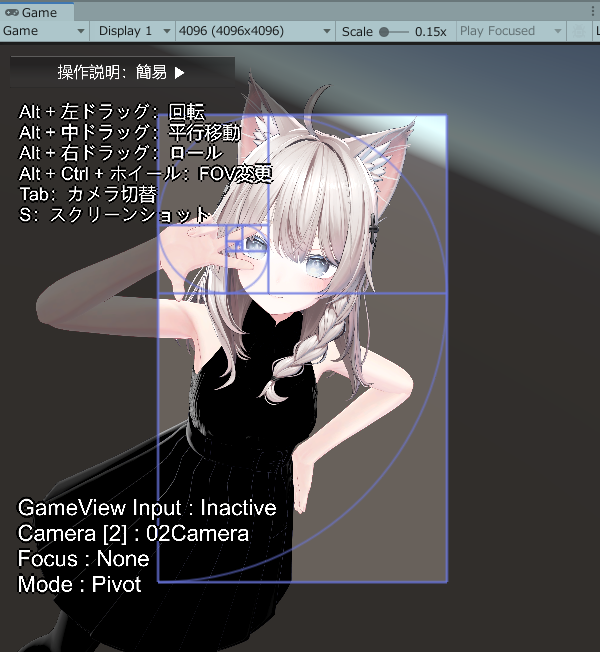
操作に迷った場合は、GameView上に表示できる操作説明をUI見てください
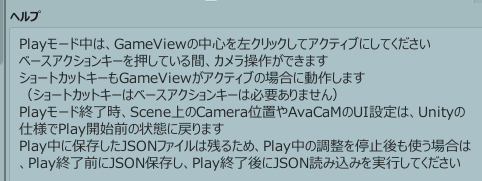
各種機能の解説は管理ウィンドウ下部のHelp欄を確認してください。
本マニュアルの読み方
このマニュアルでは、導入、Prefab設置、カメラ登録、撮影、保存・読み込み、トラブル対応の順番で説明します。
初めて使う場合は、最初から順番に進めることをおすすめします。
すでに使い方がわかっている場合は、必要な章だけ確認してください。
インストールと初期セットアップ
この章では、AvaCaMをUnityプロジェクトへ導入し、SceneにPrefabを設置して、管理ウィンドウで認識されるまでの流れを説明します。
AvaCaMは、Unity Editor上で使用する撮影補助ツールです。
ゲーム内やVRChat内で動作するツールではないため、Unityプロジェクト内で使用してください。
導入前に確認すること
AvaCaMを導入する前に、次の内容を確認してください。
- 使用しているUnityのバージョンが 2022.3.22f1であることを確認する
- AvatarCameraManagerのZipファイルを用意する
- 導入先のUnityプロジェクトを開く
- 必要に応じて、プロジェクトのバックアップを作成する
AvaCaMの動作確認環境は Unity 2022.3.22f1 です。
サポート・動作保証の基準も Unity 2022.3.22f1 を対象としています。
その他のUnityバージョンでも動作する可能性はありますが、表示や挙動が異なる場合があるため、動作保証の対象外となります。
Unityプロジェクトへインポートする
AvaCaMのUnityPackageをUnityプロジェクトへインポートします。
- AvatarCameraManagerのZipファイルを解凍します。
- Unityで導入したいプロジェクトを開いた状態にします。
- 解凍したフォルダ内のAvatarCameraManager_Ver〇〇.unitypackageをダブルクリックします。
- Unityのインポート画面が表示されたら、内容を確認します。
- 問題がなければ Import を押します。
- インポートが完了するまで待ちます。
インポートが完了すると、Projectウィンドウ内にAvatarCameraManager関連のフォルダが追加されます。
Unityの画面右下やConsoleに読み込み処理が表示されている場合は、処理が終わるまで操作せずに待ってください。
Unityでのインポート後のフォルダ確認
インポート後、ProjectウィンドウでAvaCaMのフォルダが追加されているか確認してください。
主なフォルダ構成は、次のようになります。
Assets/
└─ Ambition-Factory/
└─ AvatarCameraManager/
├─ json/
│ ├─ CameraData/
│ │ └─ AutoBackup/
│ └─ UIData/
│ └─ AutoBackup/
├─ Screenshot/
└─ Scripts/
└─ Editor/
フォルダ名や配置が大きく異なる場合、正しくインポートできていない可能性があります。
その場合は、AvaCaMを再インポートするか、配布ファイルの内容を確認してください。
Consoleにエラーが出た場合
インポート後にUnityのConsoleにエラーが出ている場合は、まず次の点を確認してください。
- Unityのバージョンが 2022.3.22f1 か確認する
- AvaCaMのファイルが不足していないか確認する
- 古いバージョンのAvaCaMが残っていないか確認する
- 同名のスクリプトやフォルダが重複していないか確認する
- Unityの読み込み処理が完了しているか確認する
Consoleにエラーが出たままの場合、AvaCaMが正しく動作しない可能性があります。
Prefabを設置する前に、できるだけConsoleのエラーを解消してください。
AvaCaMの初期セットアップ(AvaCaMの起動準備)
AvatarCameraManagerのPrefabファイルをHierarchyに配置
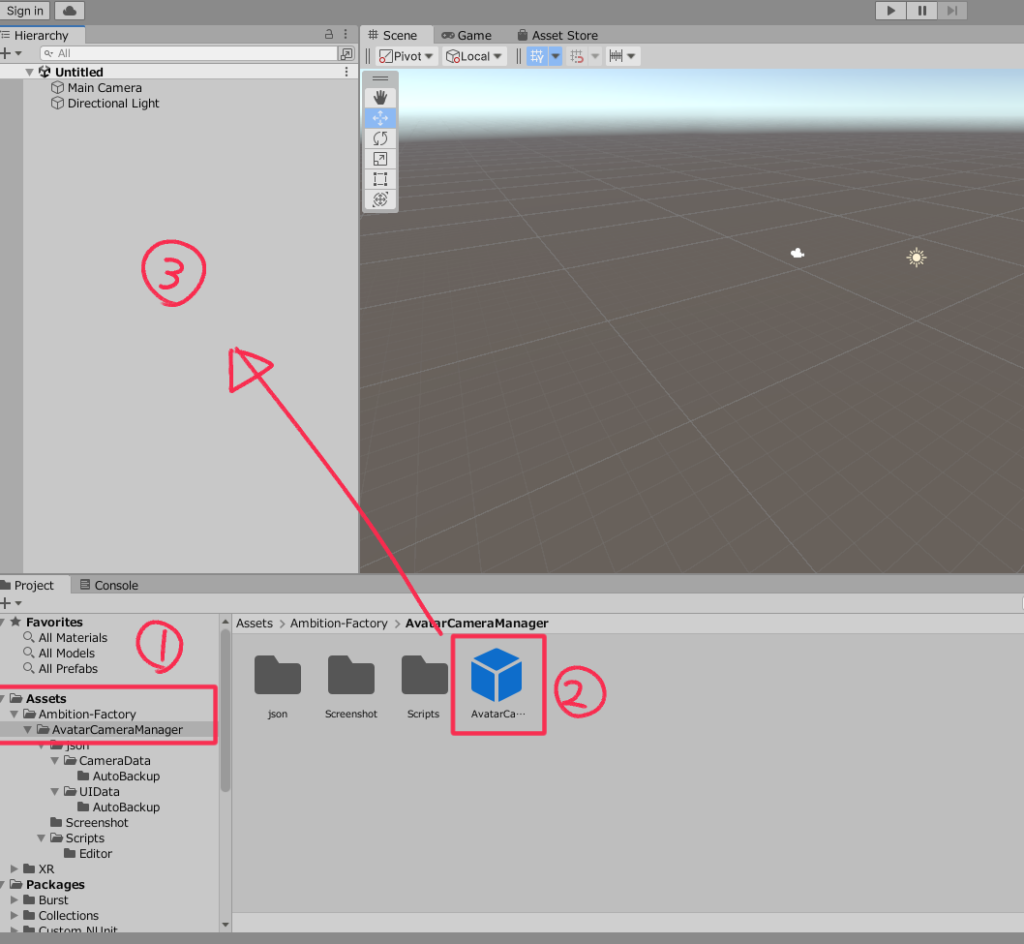
AvaCaMを使用するには、撮影したいアバターがあるSceneのHierarchyにPrefabを配置します。
手順は次の通りです。
- Unityで撮影に使うSceneを開きます。
- ProjectウィンドウでAvatarCameraManagerのフォルダを開きます。①②
AvatarCameraManager.prefab をHierarchyウィンドウへドラッグ&ドロップします。③ - Hierarchy上にAvatarCameraManagerのGameObjectが追加されたことを確認してください。
- UnityのメニューバーのTools→Avatar-Camera-Managerをクリックして専用の管理ウィンドウを出して好みの場所に配置してください
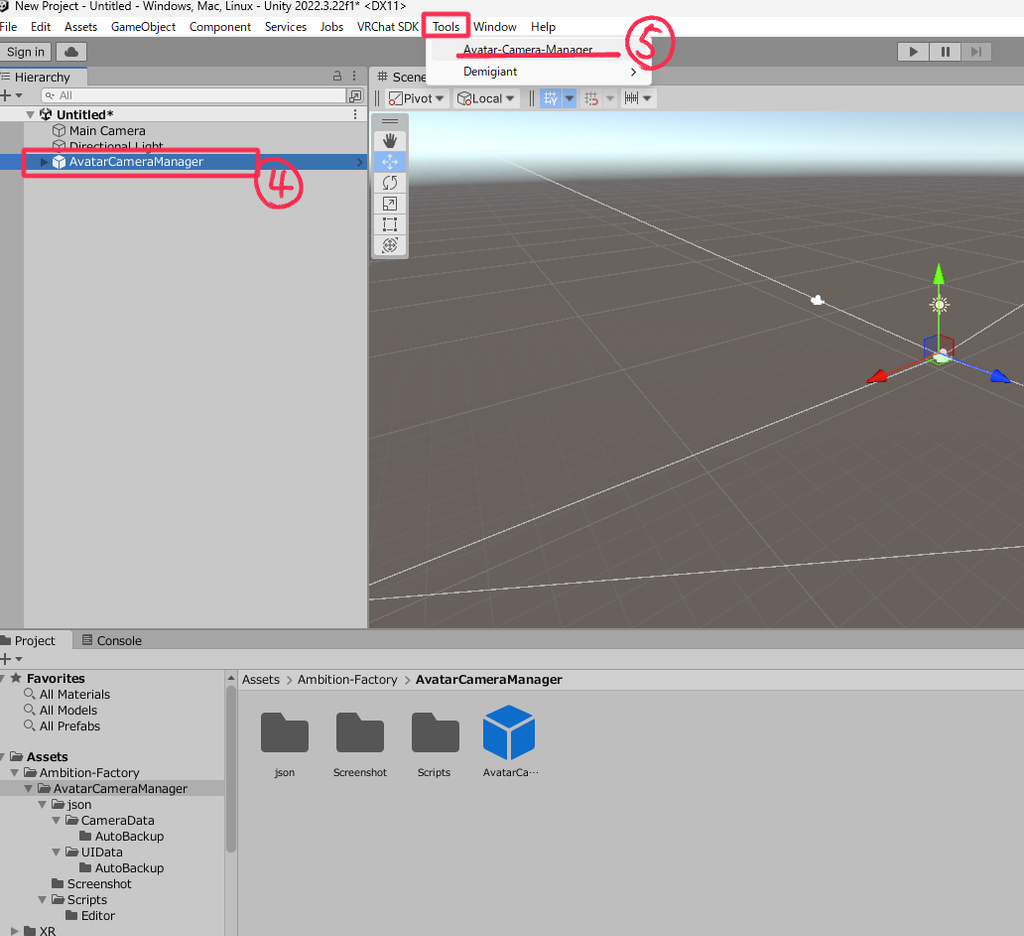
Prefabは、必ず Playモードを開始する前 にSceneへ配置してください。
Playモード中に配置した場合、Playモード終了時に配置内容が元に戻る場合があります。
Sceneを保存する
Prefabを配置した後は、Sceneを保存してください。
- 上部メニューから File を選択します。
- Save を選択します。
- SceneにAvaCaMが保存されたことを確認します。
Sceneを保存しないままUnityを閉じると、配置したAvatarCameraManager.Prefabが残らない場合があります。
Prefabを配置した後は、必ずSceneを保存することをおすすめします。
Prefabが認識されない場合
管理ウィンドウを開いたときに、Hierarchy内にAvatarCameraManagerのPrefabが見つからない場合は、以下の警告が表示されます。
※自動認識は4~10秒ほどかかります
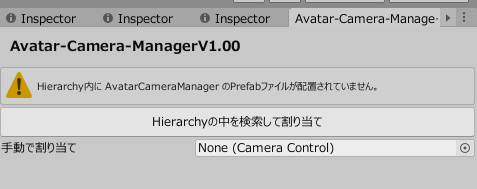
その場合は、次の内容を確認してください。
- HierarchyにAvatarCameraManager.prefabを配置しているか確認する
「Hierarchyに配置」の手順を参照 - 配置後にSceneを保存しているか確認する(不意のクラッシュ防止のため)
- Hierarchy上でAvaCaM、またはAvatarCameraManagerのGameObjectが無効化されていないか確認する
- Consoleにエラーが出ていないか確認する
管理ウィンドウに Hierarchyの中を検索して割り当て が表示されている場合は、そのボタンを押すことで、Scene内のAvaCaMを再検索できます。
それでも認識されない場合は、手動で割り当て から、CameraControlコンポーネントが付いているAvaCaM本体を指定してください。
以上が最低限のセットアップです
操作変更などは後述します
アップデート時の注意点
AvaCaMをアップデートする場合は、事前にバックアップを作成することをおすすめします。
特に、次のデータは必要に応じて保存しておいてください。
- 使用中のScene
- AvaCaMのCamera JSON
- AvaCaMのUI JSON
- スクリーンショット画像
- 自分で変更した設定ファイル
古いバージョンのファイルが残っていると、表示や動作に問題が出る場合があります。
アップデート時は、配布ページや更新履歴の案内に従って作業してください。
導入がうまくいかない場合
導入がうまくいかない場合は、次の内容を確認してください。
- Unityのバージョンが合っているか
- AvatarCameraManagerのフォルダがAssets内に入っているか
- AvatarCameraManager.prefabが存在しているか
- SceneのHierarchyにAvatarCameraManager.prefabを配置しているか
- Sceneを保存しているか
- Tools / Avatar-Camera-Manager から管理ウィンドウを開けるか
- Consoleにエラーが出ていないか
- InspectorにMissing Scriptが表示されていないか
それでも解決しない場合は、Consoleのエラー内容、Unityのバージョン、AvaCaMのバージョン、使用しているSceneの状況を確認してください。
不具合報告やサポート依頼を行う場合は、これらの情報があると原因を確認しやすくなります。
Playモードでの基本操作と画面調整(起動後の初期設定)
この章では、AvaCaMをPlayモード中に使うための基本的な流れを説明します。
詳しい操作キーは、後述の 「4-19. 操作説明UI」、「4-28. キーバインド設定」 で説明します。
Playモード中の基本的な流れ
基本的な流れは、次の通りです。
- UnityのPlayモードを開始します(AvaCaMはPlayモード中に操作するツールです)
- GameViewタブに移動し、ゲーム画面の中心を左クリックしてアクティブにします。
- 操作説明UIを確認します。
- カメラ位置や角度を調整します。(AvaCaMの操作方法は下記)
- 必要に応じてスクリーンショットを撮影します。
- 残したい設定がある場合は、Playモード終了前にJSON保存します。
- Unityでplayモードを終了する(停止モードに移行)
- AvaCaMでJsonファイルを読み込みカメラの設定を呼び出す
GameViewがアクティブでない場合、キー操作が反応しません。
基本操作
初期設定では、Altキー を押しながらマウス操作を行います。
- Alt + 左ドラッグ:カメラ回転
- Alt + 中央ドラッグ:平行移動(PivotTargetも移動)
- Alt + 右ドラッグ:ロール
- Alt + マウスホイール:前後移動
- Alt + Ctrl + マウスホイール:FOV変更
複数Cameraを登録している場合は、Tabキー でCameraを切り替えられます。
FreeモードとPivotモードは、初期設定では Pキー で切り替えます。
スクリーンショット撮影
AvaCaMが有効な状態で以下のキー操作でできます
UnityがPlayモード+GameViewがアクティブな状態=AvaCaMが有効な状態
初期設定では、Sキー でスクリーンショットを撮影できます。
高解像度で撮影したい場合は、Shift + Sキー を使用します。
撮影設定の詳細は、後述の 「6. スクリーンショット撮影」 で説明します。
Playモード終了時の注意
Playモード中に調整したCamera位置やAvaCaMのUI設定は、Unityの仕様により、Playモード終了時に元に戻る場合があります。
調整した内容を次回も使いたい場合は、Playモードを終了する前にJSON保存を行ってください。
Cameraデータの保存・読み込みは 「6. Cameraデータの保存・読み込み」、UIデータの保存・読み込みは 「7. UIデータの保存・読み込み」 で説明します。
画面調整
GameViewの画面調整またはAvaCaMの管理ウィンドウのUI・構図ガイド設定内の操作説明UIの項目を調整してください
簡単なのはGameViewの調整です
UnityのGameタブを選択、表示エリアの大きさ(4096)を選択してください
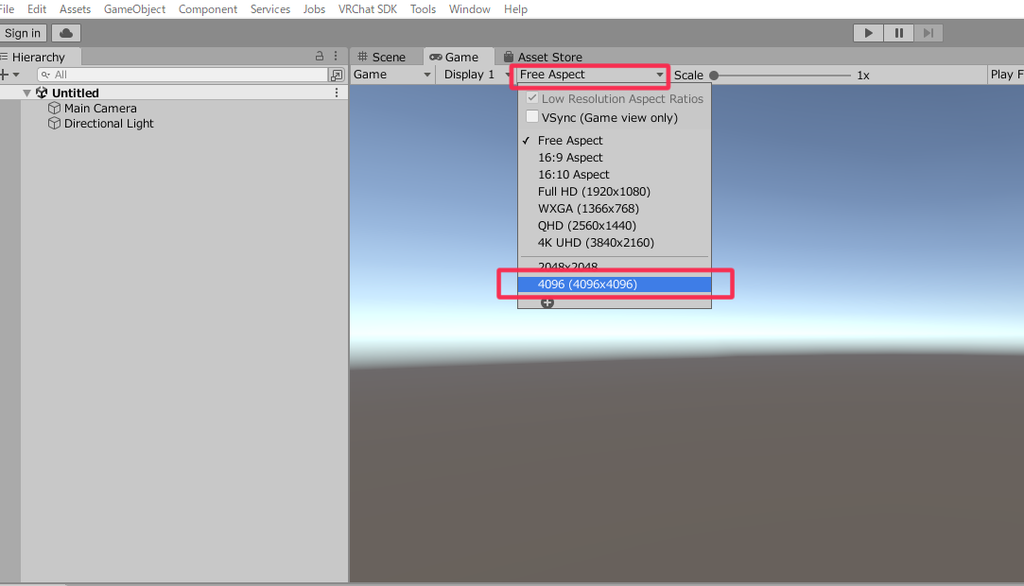
なんらかの事情でGameViewを変更できない時は
UnityをPlayモードにしてから
AvaCaMの管理ウィンドウのUI・構図ガイド設定内の操作説明UIの項目の中の操作説明UIの中の操作説明UIスケールの数値を1近くで試してください
同じくテキストオーバーレイUIのUI表示にチェックがあることを確認してから
(テキストオーバーレイの)UIスケールを0.8~2の間で調整してください
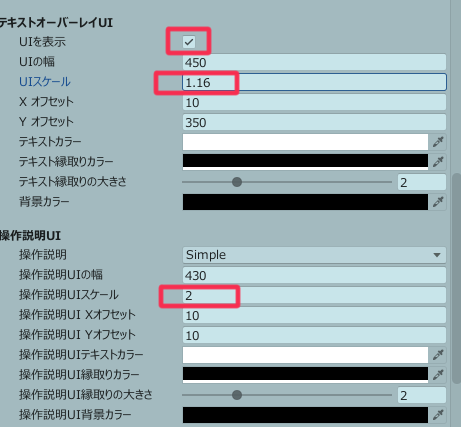
設定後は必ずUI・構図ガイドの一番上のUIデータを保存してPlayモードを終了
→UIデータを読み込みを押してください
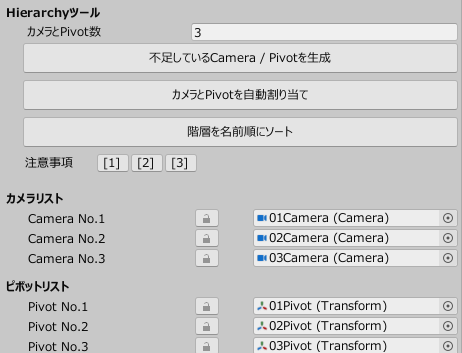
CameraとPivotを登録する手順
概要はUnityを停止モード中(Playモード中ではない状態)で
①使いたいカメラの数を「カメラとPivot数に入力する」
②不足しているCamera/Pivotを生成を押す
③カメラとPivotを自動割り当てを押す
これで完了です
※Cameraが1つも登録されていない場合、Playモード中にカメラ操作や撮影ができません
登録されていない場合に起きること
Cameraが1個も登録されていない場合、AvaCaMはそのCameraを操作できません。
また、未登録のCameraは切り替え対象にならない(カメラ切替の対象にならない)仕様です
Pivotが登録されていない場合、Pivotモードでの操作が正しく行えない場合があります。
操作できない場合は、まずCamera / Pivotの登録状態を確認してください。
JSONデータの保存・読み込み
カメラ、UIの設定はJSONファイルを使って行っています
使用するファイルを選択 ここに読み込みと書き込みを行うファイルが指定できます
カメラデータはカメラ1台ずつ個別に書き込み・読み込みが可能です
▷ロックされていないカメラ設定を全て読み込み(保存)で一括で読み込み、書き込みができます
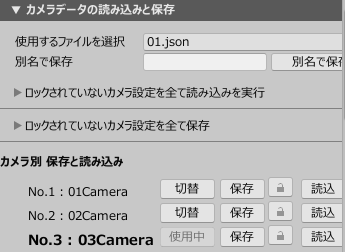
UI側の個別、一括の区別が無い以外は同じです
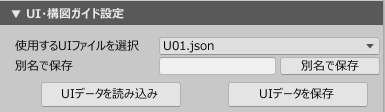
モード終了時の注意
Playモード中に調整したCamera位置やUI設定は、Playモード終了時に元に戻ります。
調整内容を次回も使いたい場合は、Playモードを終了する前にJSON保存してください。
Playモード終了後JSONを読み込んで下さい
Camera位置や角度を残したい場合は Camera JSON、UIや構図ガイドを残したい場合は UI JSON を保存します。
スクリーンショット撮影
この章では、AvaCaMでスクリーンショットを撮影する基本を説明します。
詳しい画質調整や構図ガイドについては、後述の各設定項目で説明します。
スクリーンショット機能の概要
AvaCaMでは、Playモード中かつGameViewがアクティブな時に現在の操作Cameraからスクリーンショットを撮影できます。
ショートカットキーはS(Shift+Sで高画質モード)で撮影できます
通常撮影のほか、高解像度撮影、背景モード変更、アンチエイリアス、ガイドに合わせた自動切り取りに対応しています。
確認方法は
①Playモードになっているか確認する
②Gameタブを選択し、GameViewの中央付近をクリック
③Sキーを押して撮影
で撮影できます
撮影の基本手順
基本的な撮影手順は、次の通りです。
- Playモードを開始します。
- GameView画面をクリックしてアクティブにします。
- カメラ位置や構図を調整します。
- Sキー でスクリーンショットを撮影します。
- 高解像度で撮影したい場合は、Shift + Sキー を使用します。
撮影キーは、後述の 「11. キーバインド設定」 で変更できます。
保存先とファイル名
スクリーンショットは、設定された保存フォルダにPNG形式で保存されます。
初期状態の保存先は、次のフォルダです。
Assets/Ambition-Factory/AvatarCameraManager/Screenshot初期状態の接頭辞は、次の通りです。
AvaCaM-Capture-保存先や接頭辞は、AvaCaM管理ウィンドウのスクリーンショット設定から変更できます。
高解像度撮影
高解像度撮影では、通常より大きいサイズでスクリーンショットを保存できます。
初期設定では、GameViewをアクティブ(GameViewの中心をクリック)にした状態でShift + Sキー で高解像度撮影を行います。
倍率はスクリーンショット設定の高解像度倍率から変更できます。
注意!
画像サイズが大きくなるため、保存に少し時間がかかる場合や、PCスペックによりクラッシュする可能性があります。
撮影手順は@@に書いてあります
背景・画質・切り取り設定
スクリーンショット設定では、主に次の項目を調整できます。
- 背景モード
- 単色背景の色
- アンチエイリアス
- 高解像度倍率
- ガイドに合わせた自動切り取り
背景モードでは、Skybox、単色、透明背景を選べます。
ガイドに合わせた自動切り取りを使うと、構図ガイドの範囲に合わせて画像を切り取れます。
構図ガイドやマスクの詳細は、後述の 「9. 構図ガイドとマスク」 で説明します。
撮影前に確認すること
撮影前に、次の内容を確認してください。
- GameViewがアクティブになっている
- 撮影したいCameraが選択されている
- 構図やFOVが調整されている
- 保存先フォルダが正しい
- 必要に応じてJSON保存している
GameViewがアクティブでない場合、撮影キーが反応しません。
構図ガイドとマスク
この章では、構図ガイドとマスクの基本的な使い方を説明します。
細かい設定は必要になったときだけ調整してください。
構図ガイドとは
構図ガイドは、撮影時に構図を整えやすくするための補助線です。
中央十字、対角線、三分割、黄金螺旋、白銀螺旋などから選べます。
まずは 中央十字 または 三分割 を使うのがおすすめです。
マスクとは
マスクは、撮影範囲の外側を暗く表示する機能です。
構図ガイドと一緒に使うと、どの範囲が撮影に使われるか確認しやすくなります。スクリーンショット設定のガイドに合わせて切り取りがONの場合、マスクの部分が切り取られます
マスク・ガイドの基本的な使い方
基本的な流れは、次の通りです。
- Playモードを開始します。
- 構図ガイドを表示します(初期値ON)。
- 必要に応じてガイドの種類を選びます。
- マスクを表示して撮影範囲を確認します。
- カメラ位置を調整して撮影します。
- UIの設定を残したいときはUI・構図ガイド設定→UIデータを保存
- 停止モード(Playモードを終了状態)になったらUIデータを読み込み
迷った場合は、初期設定のまま使って問題ありません。
操作説明UI
この章では、GameView上に表示される操作説明UIについて説明します。
操作に迷ったときは、まずこの表示を確認してください。
またこのUIはスクリーンショットに影響しません
操作説明UIとは
操作説明UIは、AvaCaMの基本操作をGameView上に表示する機能です。
現在のキーバインドに合わせて表示されるため、操作キーを忘れたときに確認できます。
表示モード
操作説明UIは、GameView上のボタンから表示を切り替えできます。
- 操作説明:簡易(初期値)
- 操作説明:全て
- 操作説明:OFF
普段は 簡易 のままで問題ありません。
詳しく確認したいときだけ 全て に切り替えてください。
基本的な使い方
基本的な使い方は、次の通りです。
- Playモードを開始します。
- GameViewを確認します。
- 操作説明UIを見ながら操作します。
- 表示が邪魔な場合はOFFにします。
UI表示の設定を残したい場合
操作説明UIの位置、サイズ、色などを変更した場合は、UIデータを保存してください。
UI JSONを保存しておくと、次回も同じ表示設定を使いやすくなります。
オーバーレイテキストUIについて
オーバーレイテキストUIは、GameView上に現在のCamera番号、Camera名、Focus、Modeなどを表示するUIです。
現在どのCameraを使っているか、FreeモードかPivotモードかを確認したいときに使います。
操作説明UIとは別の表示、別の設定で調整できます。
不要な場合は非表示にできます。
表示位置、サイズ、色などを変更した場合は、UIデータを保存してください。
キーバインド設定
この章では、AvaCaMの操作キーを変更する方法を説明します。
初期設定のままで問題ない場合、この章は読み飛ばしても大丈夫です。
キーバインドとは
キーバインドとは、操作に使うキーの設定です。
たとえば、カメラ回転、平行移動、スクリーンショット撮影などに使うキーを変更できます。
初期設定の主な操作キー
初期設定では、主に次のキーを使用します。
- Alt + 左ドラッグ:カメラ回転
- Alt + 中央ドラッグ:平行移動
- Alt + 右ドラッグ:ロール
- Alt + マウスホイール:前後移動
- Alt + Ctrl + マウスホイール:FOV変更
- Tab:Camera切り替え
- P:Free / Pivot切り替え
- S:スクリーンショット撮影
- Shift + S:高解像度スクリーンショット撮影
ペンタブ操作には対応していません
キーを変更する方法
キーを変更したい場合は、AvaCaM管理ウィンドウの キーバインド設定 を開きます。
変更したい項目を選び、使いたいキーに変更してください。
操作キーを変更した後は、GameView上の操作説明UIにも現在のキー設定が反映されます。
変更時の注意
他のUnity操作や、他のツールと同じキーを使うと、操作が分かりにくくなる場合があります。
特に理由がなければ、まずは初期設定のまま使うことをおすすめします。
キー操作が反応しない場合は、GameViewをクリックしてアクティブにしてから操作してください。
キー入力をUIへ表示をONにすると入力キーが表示されるので便利です
Playモード中に変更すると停止した時にキーが戻るのは仕様です
JSONにも保存されないので停止モード中に再設定をしてください
システムメンテナンス
この項目では、AvaCaM全体に関係する補助設定を行います。
通常は、必要なときだけ変更すれば問題ありません。
設定が分からなくなった場合や、JSON保存フォルダを確認したい場合に使用してください。
システムメンテナンスでできること
システムメンテナンスでは、主に次の操作ができます。
- UI言語の変更
- ヘルプ文字サイズの変更
- JSON保存フォルダを開く
- すべての設定をデフォルトにリセット
UI言語
AvaCaM管理ウィンドウの表示言語を変更します。
日本語と英語を切り替えたい場合に使用してください。
通常は、初期設定のままで問題ありません。
英語はAIによる機械翻訳です
ヘルプ文字サイズ
管理ウィンドウ下部に表示されるヘルプ欄の文字サイズを変更します。
ヘルプ欄の文字が小さくて読みにくい場合は、数値を大きくしてください。
| 設定 | 内容 |
|---|---|
| 小さい数値 | 文字が小さくなります |
| 大きい数値 | 文字が大きくなります |
説明を読みながら設定したい場合は、少し大きめにすると見やすくなります。
JSON保存フォルダを開く
CameraデータやUIデータのJSON保存フォルダを開きます。
保存したJSONファイルや、AutoBackupを確認したいときに使用してください。
このフォルダには、主に次のデータが保存されます。
- Cameraデータ
- UIデータ
- AutoBackupデータ
JSONファイルを手動で確認したい場合や、バックアップを探したい場合に便利です。
すべての設定をデフォルトにリセット
AvaCaMの各種設定を初期値に戻します。
設定を変更しすぎて分からなくなった場合や、最初の状態に戻したい場合に使用してください。
リセットされる主な項目は、次の通りです。
- UI設定
- 操作・移動設定
- スクリーンショット設定
- システム設定
登録済みのCameraやPivotは削除されません。
リセット前の注意
リセットを行うと、多くの設定が初期値に戻ります。
不安な場合は、リセット前にCameraデータとUIデータを保存してください。
特に、構図ガイド、UI表示、スクリーンショット設定を細かく調整している場合は、先にUIデータを保存しておくことをおすすめします。
困ったときの使い方
設定がおかしくなった場合は、次の順番で確認してください。
- JSON保存フォルダを開いて、保存データがあるか確認する
- 必要ならCameraデータやUIデータを読み込み直す
- それでも分からない場合は、設定をデフォルトにリセットする
まずは保存データの確認を行い、最後の手段としてリセットを使うのがおすすめです。
よくあるトラブル
この章では、AvaCaMでよくあるトラブルと確認ポイントをまとめます。
問題が起きたときは、上から順番に確認してください。
12.1 Cameraが動かない、スクリーンショットが撮れない
Cameraが動かない場合は、次の内容を確認してください。
- Playモード中か
- GameViewをクリックしてアクティブにしているか
- Cameraが登録されているか
- Consoleにエラーが出ていないか
- 保存先フォルダに問題がないか
GameViewがアクティブでない場合、キー操作が反応しません。
初期設定では、Sキー で通常撮影、Shift + Sキー で高解像度撮影を行います。
カメラの設定がされているのにGameViewのカメラが映らない
カメラ・レンズ設定の視野角(FOV)の値を確認してください
0や180に近いと映らなくなります
取り敢えず60にして確認してください
Playモード終了後に設定が戻る
Playモード中に変更したCamera位置やUI設定は、Unityの仕様により、Playモード終了後に戻る場合があります。
次回も同じ設定を使いたい場合は、Playモード終了前にJSON保存してください。
Camera JSONを読み込んでも反映されない
Camera JSONを読み込んでも反映されない場合は、次の内容を確認してください。
- Cameraが登録されているか
- 正しいCamera JSONを選んでいるか
- 読み込みロックがONになっていないか
- Consoleにエラーが出ていないか
Cameraオブジェクト本体やCamera登録状態は、Camera JSONには保存されません。
UI設定が反映されない
UI設定が反映されない場合は、次の内容を確認してください。
- 正しいUI JSONを選んでいるか
- UIデータを保存・読み込みしているか
- Playモード終了後に読み込み直しているか
- Consoleにエラーが出ていないか
Camera位置や回転はUI JSONには保存されません。
構図ガイドやマスクが見えない
構図ガイドやマスクが見えない場合は、次の内容を確認してください。
UI・構図ガイド設定の中の
- 構図ガイドがONになっているか
- ガイドの種類が「なし」になっていないか
- マスク表示がONになっているか
- 色や透明度が見えにくくなっていないか
分からない場合は、一度初期設定に近い状態へ戻して確認してください。
操作説明UIが見えない
操作説明UIが見えない場合は、次の内容を確認してください。
- 操作説明UIがOFFになっていないか
- 表示位置が画面外になっていないか
- 文字色や背景色が見えにくくなっていないか
- UIデータを読み込み直して確認する
操作に迷った場合は、操作説明UIを 簡易 または 全て に切り替えてください。
それでも解決しない場合
それでも解決しない場合は、次の情報を確認してください。
- Unityのバージョン
- AvaCaMのバージョン
- Consoleのエラー内容
- 使用しているSceneの状況
- どの操作で問題が起きたか
不具合報告やサポート依頼を行う場合は、これらの情報があると原因を確認しやすくなります。
AvaCaMの機能の詳細な解説(Editorの表示順)
AVaCaMの管理Editorはよく使う機能を上に集めています
カメラデータの読み込みと保存セクション
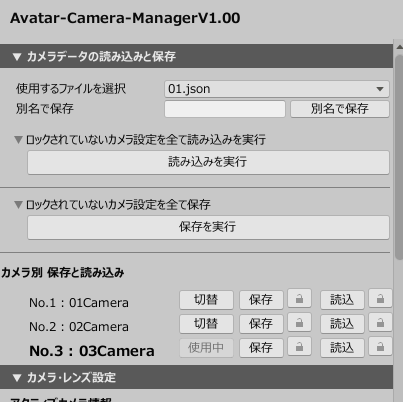
使用するファイルの選択
書き込み(保存)、読み込みを行うカメラ用のJSONファイルを指定します
指定しただけなのでまだ読み込みも書き込みもしていない状態です
プルダウン形式で選択でUI側のJSON、データの壊れたJSONは表示されません
また参照しているのはAssets/Ambition-Factory/AvatarCameraManager/json/CameraData
のフォルダでAutoBackupは読み込まない仕様です
別名で保存(名前入力欄)
別名で保存するための名前入力する欄です「入力した名前.json」がファイル名になります
ここでエンターを押しても保存はされていません
別名で保存(実行ボタン)
ここを押すと入力した別名で保存を実行します
同時に使用するファイルの選択も保存したファイルに切り替わります
更に「入力した名前_backup_年月日_日時で保存されます
保存場所はAssets/Ambition-Factory/AvatarCameraManager/json/CameraData/AutoBackupです
バックアップを呼び出したいときは
バックアップのJsonファイルを1つ上のAssets/Ambition-Factory/AvatarCameraManager/json/CameraDataに移動させる
使用するファイルを選択でバックアップのJsonを指定
ロックされていないカメラ設定を全て読み込みを実行→読み込みを実行してください
ロックされていないカメラ設定を全て読み込みを実行→読み込みを実行について
誤操作防止にプルダウン式にしています
下記カメラ保存と読み込みの読み込み側の鍵がONになっているとそのNoのカメラの読み込みは実行されません
ロックされていないカメラ設定を全て保存→保存を実行について
ロックされていないカメラのJsonファイルのカメラのデータを書き込みます
同じ枠のカメラ別 保存と読み込みのリストにあるものが書き込み、読み込みされます
表示されていないものは0で上書きされず、データは裏で残り続ける仕様です
カメラ数を減らして同じJSONへ保存しても、JSON内の古いCamera No.データは自動削除されません。
不要なCamera No.を含まない新しいJSONを作りたい場合は、カメラ数を調整した後に「別名で保存」を使用してください。
カメラ別 保存と読み込み
表示されるもの
下記 カメラ&ピボット設定に設定されているカメラ
①No1 AVCaMでの番号です
②カメラのオブジェクト名です。自動割り当ては頭文字2ケタの半角英数の数字を参照しています
03ならNo.3に割り当て
未割当の場合は欠番で表示されません、Jsonの読み込み、書き込みも対象外です
鍵マーク
黒い鍵がロック(保護モード)で読み込み、書き込みができなくなります
鍵は書き込み用、読み込み用が別々にあります
カメラを動かす必要が無くなった時に一度保存してから鍵をロックがオススメです
【Camera JSONに保存されるもの】
Camera JSONには、登録されている各Camera No.ごとに、撮影位置やレンズ設定が保存されます。
■ 保存される主な内容
cameraNo 保存対象のCamera番号です。
例:Camera No.1なら cameraNo = 1
camPos Cameraの位置でCameraのTransform Positionが保存されます。
Camera JSONはワールド座標保存されます
camRot Cameraの回転でCameraのTransform Rotationが保存されます。
pivotPos PivotTargetの位置でPivotモードで使う基準点の位置が保存されます。
focusDist フォーカス距離です。選択オブジェクトへフォーカスした時などに使う距離設定が保存されます。
fov 視野角です。CameraのField of Viewが保存されます。
nearClip ニアクリップ面です。Cameraに近すぎるものを表示しない距離設定が保存されます。
farClip ファークリップ面です。Cameraから遠すぎるものを表示しない距離設定が保存されます。minPivot 最小ピボット距離です。CameraとPivotTargetの最小距離設定が保存されます。
■ 注意
Camera JSONには、Cameraの位置・回転・レンズ設定・Pivot位置などの「設定値」が保存されます。
Cameraオブジェクト本体は保存されません。
例:カメラNo1のオブジェクトはX座標00、Y座標10、Z座標30と記録しますがNo1にどのカメラオブジェクトがあるかは保存しません
Hierarchy上のCamera / Pivotの割り当ても保存されません。
Camera / Pivotの登録数や管理リストそのものも、Camera JSONには保存されません。
また、JSONコード上には mode という項目が残っていますが、現在の仕様では保存・読み込みによってカメラ操作モードを変更しない方針です。
そのため、操作モードはCamera JSONで管理する項目として扱いません。
カメラ・レンズ設定
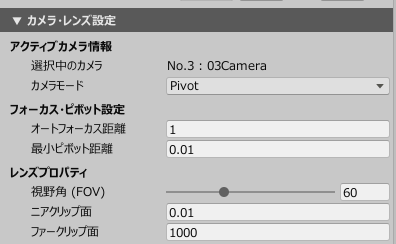
選択中のカメラ
AVaCaMで現在選択しているカメラです
UnityのPlayモード中にこのカメラの画面に切り替わります
カメラモード プルダウン形式でモード選択
主にAlt+左クリックのカメラの機動を変更します
Pivot PivotTargetを中心にカメラを回転させます(オービット軌道)
Free カメラを中心に首をふるイメージで回転します
フォーカス・ピボット設定
ショートカットキーのオートフォーカスキーを押した時、PivotTargetをフォーカスするオブジェクトに移動したあと、カメラをPivotTargetからどの位の距離を離すかの設定です
単位はUnityでの(m)です
最小ピボット距離
Pivotモード時にどこまでPivotTargetの近くでカメラを回転させるかの制限をします
カメラが近づく距離の制限とも言えます
レンズプロパティ
以下の3項目はカメラオブジェクトの同項目と連動します
視野角(FOV) カメラのレンズ設定で初期値は60です
ニアクリップ値 初期値0.01
ファークリップ値 初期値1000
カメラの映る距離を設定しますニアクリップ値はどこまで近くのものを映すか
ファークリップ値はどこまで遠くのものを映すかの値です
GameViewでのコマンド入力以外にここから直接入力もできます
UI・構図ガイド設定
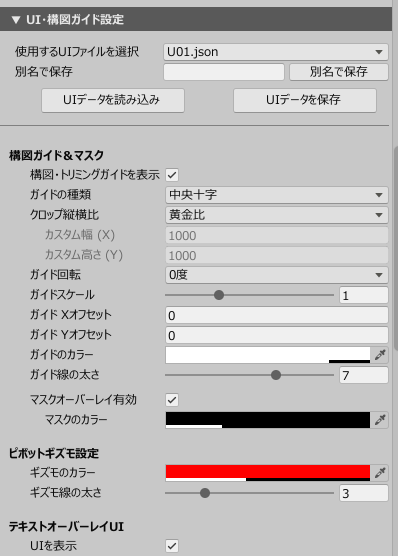
UI・構図ガイドの設定はAVaCaMの管理下の全カメラ共通で使用します
個別に設定できないので設定を別名保存、UIデータの読み込みと保存を駆使してください
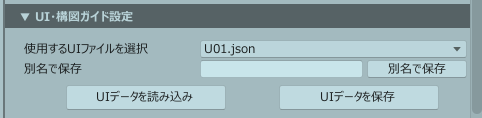
使用するUIファイルを選択
Assets/Ambition-Factory/AvatarCameraManager/json/UIDataの中でUIデータ用のJsonファイルを自動で読み込み、プルダウン形式で指定できます
ファイルを指定するだけでこれだけでは読み込みと保存はされていません
別名で保存 別名で保存するときの名前を入力する欄です(まだ保存はされません)
別名で保存ボタン こちらを押すことで別名保存が実行され、保存したファイルが使用するUIファイルに自動選択されます
同時にバックアップも作成
例
使用するUIファイルAの状態で編集する→別名Bで保存する
現状のデータをBとして保存し、使用するUIファイルもBになる
UIデータを読み込み
UIデータを全て読み込みます
UnityPlayモード中に読み込み、その後で停止するとPlayモード前の状態に戻るのはUnityの仕様です
対策として
Playモードで編集→Jsonに保存→停止する→Json読み込みの流れが推奨です
UIデータを保存
UIデータをJsonファイルに書き込みます
UIのJsonファイルについて
読み込み、保存はいつでもできます
バックアップについて
Assets/Ambition-Factory/AvatarCameraManager/json/UIData/AutoBackupにバックアップファイルが自動で保存される
ファイル名はファイル名_Buckup_年月日_何時何分何秒
スクリーンショット設定の高解像度倍率、ガイドに合わせて切り取り、背景モード、背景カラー、アンチエイリアス倍率も含まれます
構図ガイド&マスク
構図・トリミングガイドを表示
構図ガイドの表示、マスクオーバーレイを一括で表示/非表示ができます
ガイドをOFFにしてもトリミング(切り取り加工)はスクリーンショット設定のガイドに合わせて切り取りのON(実行),OFF(実行しない)で切り替わります
ガイドの種類
構図線の種類を指定します
中央十字線 カメラ中央に十字線が入るガイド
対角線1 左上から右下に線が入るガイド
対角線2 左下から右上に線が入るガイド
三分割 三分割にするガイドでカスタムは等分、黄金比と白銀比で枠の間隔が変わります
黄金螺旋 黄金比による螺旋構図です 下記カスタムが使用できません
白銀比螺旋 白銀比による螺旋構図です 下記カスタムが使用できません
グロップ縦横比
黄金比
白銀比
カスタム 自分で調整するモードです 下記カスタム幅で調整できます
カスタム幅 クロップ縦横比がカスタム時のみ有効になりますX(横)Y(縦)の幅を決めれます
※構図線の幅なのでカメラそのものには影響しません
ガイド回転 黄金螺旋、白銀螺旋を回転させたいときに使ってください
ガイドスケール 構図線ガイドの大きさを変えます 基本は1で最終調整に使うと便利かも
ガイドX(Y)オフセット ガイドの中心を調整できます
ガイドのカラー 色と透明度を自由に調整できます
ガイド線の太さを調整できます
マスクオーバーレイ有効
ONにすると構図ガイドの外側がマスクのカラーでGameViewを塗ります
色が変わっている所=トリミング(切り取り)される所です
OFFにするとトリミングも無効化されます
マスクカラー
トリミングされる場所の色を指定します
黒の半透明(初期値)が分かりやすくてオススメです
ピボットギズモ設定
ギズモとは(PivotTarget)の位置を示すマーカーです
GameViewには映らず、Sceneのみ表示されます
ギズモのカラー
色と透明度を調整できます
ギズモ線の太さ
線の太さを調整できます
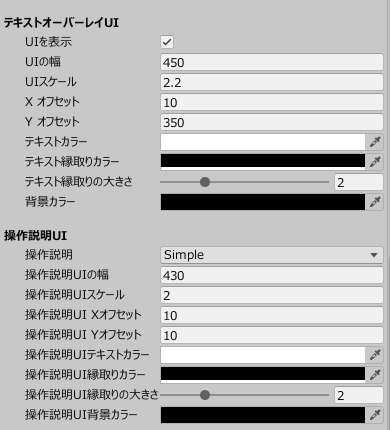
テキストオーバーレイUI
GameView下部にある文字のUIのことです
表示されるものはスクリーンショットに入りません
UIを表示 UIを一括でON/OFFにします
UIの幅 文字を表示させるエリアの横幅を調整できます
UIスケール エリアそのものを大きく/小さくできます
文字が読みづらい時に調整できます
X(Y)オフセットUIの位置を調整できます
スケールを変えたときはXとYを0にすると見えます
テキストカラー
文字の色を調整できます
テキスト縁取りのカラー
輪郭線の色を変更できます
テキスト縁取りの大きさ
縁取りのおおきさを調整できます
大きい数字だと文字がブレるのは仕様です
背景カラー
テキストオーバレイUIのエリアの色を指定できます
操作説明UI
操作説明UIは、Playモード中のGameView左上に表示される操作説明です。
カメラ操作に慣れていない時や、ショートカットキーを確認したい時に便利です。
このUIもスクリーンショットには入りません。
操作説明
操作説明UIの表示モードを変更できます。
Simple
よく使う基本操作だけを表示します。
通常はこちらがおすすめです。
All
操作説明を詳しく表示します。
全ての操作を確認したい時に使ってください。
Off
操作説明を非表示にします。
ただし、GameView左上の切り替えボタンは残ります。
GameView上の操作説明の文字をクリックしても表示を切り替えることができます
操作説明UIの幅
操作説明UIの横幅を調整できます。
文字が折り返されて読みにくい場合は、少し広げてください。
操作説明UIスケール
操作説明UI全体の大きさを調整できます。
文字が小さくて読みにくい場合は、大きくしてください。
画面を圧迫する場合は、小さくしてください。
操作説明UI Xオフセット
操作説明UIの横位置を調整できます。
右に動かしたい場合は数値を大きくします。
操作説明UI Yオフセット
操作説明UIの縦位置を調整できます。
下に動かしたい場合は数値を大きくします。
操作説明UIテキストカラー
操作説明UIの文字色を変更できます。
Playモード中に表示される操作説明ボタンの文字色も、この色と連動します。
操作説明UI縁取りカラー
操作説明UI文字の縁取り色を変更できます。
白文字の場合は黒、黒文字の場合は白にすると読みやすくなります。
操作説明UI縁取りの大きさ
操作説明UI文字の縁取りの大きさを調整できます。
0にすると縁取りなしになります。
大きすぎると文字がにじんで見える場合が仕様です。
操作説明UI背景カラー
操作説明UIの背景色を変更できます。
初期値は透明です。
背景と文字が重なって読みにくい場合は、背景色のAlphaを少し上げると見やすくなります。
UI設定の使い分け
テキストオーバーレイUIと操作説明UIは、別々に位置や大きさを調整できます。
そのため、テキストオーバーレイUIはGameView下部、操作説明UIはGameView左上というように分けて配置できます。
UIが画面外に出て見えなくなった場合は、XオフセットとYオフセットを0に戻してください。
スケールを大きくしすぎた場合も、UIが画面外に出ることがあります。
スケースの推奨値は0.8~3の間です
注意
UI・構図ガイド設定は、AvaCaM管理下の全Cameraで共通です。
Cameraごとに個別設定はできません。
構図ガイドやUIの配置を複数パターン使い分けたい場合は、UIデータを別名保存しておくと便利です。
例:
通常撮影用
バストアップ撮影用
縦長スクショ用
SNS投稿用
サムネイル撮影用
このように用途ごとにUI JSONを分けておくと、必要な設定をすぐに読み込めます。
スクリーンショット設定
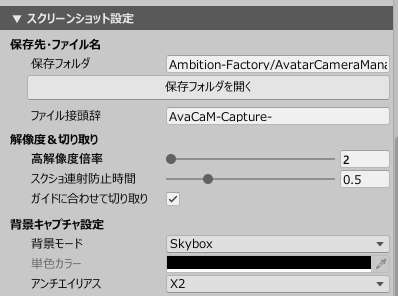
スクリーンショット設定では、撮影画像の保存先、ファイル名、高解像度撮影、切り取り、背景、アンチエイリアスを設定できます。
AvaCaMで撮影した画像は、指定した保存フォルダに画像ファイルとして保存されます。
保存先・ファイル名
保存フォルダ
スクリーンショットの保存先フォルダを指定します。
Assetsフォルダの直下からのパスで指定できます。
初期値は以下です。
Ambition-Factory/AvatarCameraManager/Screenshot
基本的には初期値のままで問題ありません。
保存先を変えたい場合だけ変更してください。
保存フォルダを開く
スクリーンショットが保存されるフォルダを開きます。
保存した画像が見つからない場合は、まずこのボタンを押してください。
フォルダが存在しない場合は、自動で作成されます。
ファイル接頭辞
スクリーンショットのファイル名の最初につく名前を変更します。
初期値は以下です。
AvaCaM-Capture-
スクリーンショットのファイル名には、接頭辞のほかに、撮影日時、ミリ秒、高解像度倍率(等倍の時には記入なし)、アンチエイリアス設定、背景モードなどが自動で入ります。
例:AvaCaM-Capture-20260621_153012_345_AAx2_Skybox.png
作品名やキャラクター名ごとに分けたい場合は、接頭辞を変更すると管理しやすくなります。
例:MyAvatar-SampleShot-BoothImage-
解像度&切り取り
高解像度倍率 2~4
高解像度撮影をする時の倍率を変更します。
通常撮影ではなく、高解像度撮影を使った時に反映されます。
倍率を上げると、より大きい画像として保存できます。
ただし、倍率を高くすると処理が重くなり、保存に時間がかかる場合があります。
まずは初期値の2倍がおすすめです。
スクショ連射防止時間
PCの不意なクラッシュ防止のための連続撮影の間隔を指定します
単位は秒で最小0.05~最大2秒です
ガイドに合わせて切り取り
ONにすると、構図ガイドの範囲に合わせてスクリーンショットを切り取ります。
構図ガイド&マスクで表示している範囲を基準に、画像をトリミングしたい時に使います。
注意点として、構図ガイドを表示していない場合や、ガイドの種類が「なし」の場合は、意図した切り取りにならない場合があります。
切り取りを使う場合は、先に構図ガイドの表示とガイドの種類を確認してください。
マスクオーバーレイをONにしている場合は、GameView上で暗く表示されている外側部分が、切り取り対象の目安になります。
トリミングができない時はここと構図ガイド&マスクの中のマスクオーバーレイの2つがONに設定してください
背景キャプチャ設定
背景モード
スクリーンショット撮影時の背景の扱いを変更します。
通常の撮影では、基本的にSkyboxを使えば問題ありません。
背景を単色にしたい場合は、SolidColor(単色カラー)を使います。
背景の見え方は、撮影するSceneやCamera設定によって変わる場合があります。
背景を透明にしたいときはTransparentにして下さい
Unity上では黒背景ですがPing上は透明になっています
撮影前にGameViewで見た目を確認してください。
単色カラー
背景モードで単色カラーを使う場合の背景色を指定します。
白背景、黒背景、グレー背景など、用途に合わせて変更できます。
キャラクターの輪郭を見やすくしたい場合は、髪や服と同化しにくい色を選ぶと確認しやすくなります。
例:
白背景:販売ページ用や確認用に使いやすい
黒背景:明るい衣装や光るエフェクトの確認に使いやすい
グレー背景:白い衣装・黒い衣装の両方を確認しやすい
透明背景:BOOTHの販売ページに最適
アンチエイリアス
スクリーンショットのギザギザを軽減する設定です。
数値が高いほど輪郭がなめらかになりやすいですが、その分処理が重くなる場合があります。
初期値はx2です。
通常はx2ですが限界を極めたい方はx8までできます
※処理時間とクラッシュに注意
輪郭のギザギザが気になる場合は、x4やx8を試してください。
保存が重い場合や動作が不安定な場合は、x2に戻してください。
スクリーンショット設定のおすすめの設定
保存フォルダ:初期値のまま
ファイル接頭辞:AvaCaM-Capture-
高解像度倍率:2
ガイドに合わせて切り取り:ON
背景モード:Skybox
アンチエイリアス:x2
慣れてきたら、用途ごとに接頭辞や背景モードを変更してください。
注意
AvaCaMのテキストオーバーレイUI、操作説明UI、構図ガイド線は、撮影画像に入らない表示用UIです。
スクリーンショット画像として保存されるのは、Cameraで撮影された内容です。
Playモード中に設定を変更した場合、Unityの仕様でPlayモード終了後に設定が戻ることがあります。
Play中に調整した設定を残したい場合は、停止する前に必要なJSON保存を行ってください。
その後停止モードでJSONを読み込みをおねがいします
カメラ&ピボット設定
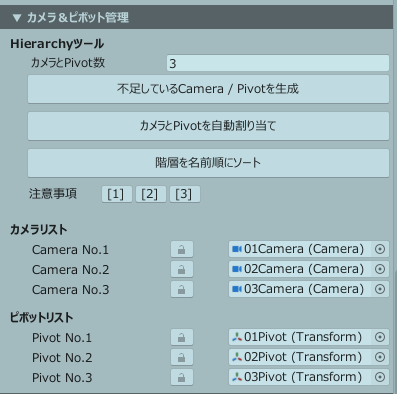
この項目では、AvaCaMで使用するCameraとPivotの管理方法を説明します。
最初は難しく考えず、停止モード中に基本的には
①カメラの数を決める
②自動生成ボタンを押す
③ 自動割り当ての順で問題ありません。
自分で作ったCameraを使いたい場合だけ、手動で割り当てを行ってください。
詳細な説明
注意事項
Cameraが登録されていないと、AvaCaMでカメラ操作や撮影ができません。
まずはCameraが正しく登録されているか確認してください。
CameraとPivotの役割
Camera は、実際に撮影に使うカメラです。
AvaCaMでは、登録したCameraを操作してスクリーンショットを撮影します。
Pivot は、カメラ操作の中心になる目印です。
Pivotを使うと、顔や全身などを中心にしてカメラを回り込ませやすくなります。
GameViewでの操作や、hierarchyで詮索してScene上のギズモでも操作できます
たとえば、顔を中心に撮影したい場合は、Pivotを顔の近くに置くと角度調整がしやすくなります。
カメラとPivot数
カメラとPivot数 は、AvaCaMで管理するCamera / Pivotの数です。
たとえば、3つの撮影カメラアングルを使いたい場合は、数を 3 にします。
ただし、この数を変更しただけでは、Hierarchy上にCamera / Pivotは作成されません。
不足している場合は、次に説明する 不足しているCamera / Pivotを生成 を使ってください。
不足しているCamera / Pivotを生成
不足しているCamera / Pivotを生成 は、Hierarchy上に足りないCamera / Pivotを作成する機能です。
このボタンは、不足している分だけを生成します。
頭文字2ケタの半角英数の数値を参照に作ります
参照先はhierarchyのAvatarCameraManager→Cameras(PivotTargets)の子供のオブジェクトです
すでに存在しているCamera / Pivotは変更されません。
注意点として、このボタンを押しただけでは、リストへの割り当てまでは行われません。
生成後は、カメラとPivotを自動割り当て を実行してください。
操作に慣れた方は必須ではありません
カメラとPivotを自動割り当て
カメラとPivotを自動割り当て は、Hierarchy上のCamera / Pivotをリストへ自動登録する機能です。
自動割り当てでは、Camera / Pivot名の先頭2桁の数字を読み取ります。
例:
01Camera
02Camera_Face
03Camera_FullBody

01Pivot
02Pivot_Face
03Pivot_FullBody
この場合、次のように割り当てられます。
- 01Camera → Camera No.1
- 02Camera_Face → Camera No.2
- 03Camera_FullBody → Camera No.3
- 01Pivot → Pivot No.1
- 02Pivot_Face → Pivot No.2
- 03Pivot_FullBody → Pivot No.3
名前の先頭に2桁の数字がない場合、自動割り当てできない場合があります。
自動割り当てを使う場合は、名前の先頭を 01、02、03 のようにそろえてください。
カメラ横の鍵マークをONにすると自動割り当てはしません
手動でCameraを割り当てる
自分で作成したCameraを使いたい場合は、Camera欄に手動で割り当てできます。
使い方は次の通りです。
- カメラ&ピボット設定を開きます。
- Cameraリストを確認します。
- 使いたいCameraを目的のCamera欄へドラッグ&ドロップします。
手動で設定したCameraを残したい場合は、そのCamera欄をロックしておくと安心です。
手動でPivotを割り当てる
Pivotも、必要に応じて手動で割り当てできます。
使い方は次の通りです。
- Pivotとして使いたいTransformを用意します。
- カメラ&ピボット設定を開きます。
- 目的のPivot欄へTransformをドラッグ&ドロップします。
Pivotを使わない場合でも、FreeモードでのCamera操作はできます。
ただし、Pivotモードを使う場合はPivotの登録をおすすめします。
ロック機能について
Camera欄やPivot欄には、ロック機能があります。
ロックすると、自動割り当てを実行しても、その欄は上書きされません。
次のような場合に使うと便利です。
- 自分で設定したCameraを残したい
- 特定のPivotを固定したい
- 自動割り当てで上書きされたくない
手動で割り当てた項目を守りたい場合は、ロックをONにしてください。
階層を名前順にソート
階層を名前順にソート は、Hierarchy内のCamera / Pivotを名前順に並べる機能です。
CameraやPivotの数が増えて見づらくなったときに使います。
この機能はHierarchy上の並び順を整理するためのものです。
Camera / Pivotの割り当て内容は変更されません。
HierarchyのCamerasとPivotTargetsの名前は変更しないで
AvatarCameraManagerの子オブジェクトにある Cameras と PivotTargets の名前は変更しないでください。
AvaCaMは、この名前を使ってCamera / Pivotの置き場所を探します。
名前を変更すると、自動生成や自動割り当てが正しく動かない場合があります。
Playモード中の変更について
Playモード中にCamera / Pivotの数、割り当て、生成、位置などを変更しても、Playモード終了時に元に戻る場合があります。
これはUnityの仕様です。
Camera / Pivot管理の設定は、基本的にPlayモードを停止した状態で行ってください。
JSON保存についての注意
Camera / Pivotの登録状態は、JSONには保存されません。
Camera JSONに保存されるのは、Camera位置、Camera回転、Pivot位置、FOVなどの撮影データです。
Cameraオブジェクト本体や、Hierarchy上のCamera / Pivot登録は保存されません。
そのため、別のSceneや新しい環境で使う場合は、Camera / Pivotを再度登録してください。
Cameraが登録されていない場合
Cameraが登録されていない場合、Playモード中にAvaCaMでカメラ操作や撮影ができません。
また、GameViewに何も表示されない原因になる場合があります。
うまく動かない場合は、まず次の内容を確認してください。
- CameraリストにCameraが入っているか
- Missingになっていないか
- Camera数が正しいか
- 自動割り当てを実行したか
- Consoleにエラーが出ていないか
Pivotが登録されていない場合
Pivotが登録されていない場合、Pivotモードでの操作が正しく行えない場合があります。
Freeモードだけを使う場合は大きな問題にならないこともありますが、顔や全身を中心に回り込む撮影をしたい場合は、Pivotを登録してください。
おすすめの使い方
最初は、次の使い方がおすすめです。
- Camera / Pivot数を決める
- 不足しているCamera / Pivotを生成する
- カメラとPivotを自動割り当てする
- Playモードで動作確認する
- 必要な場合だけ手動でCamera / Pivotを調整する
- 手動設定を残したい欄はロックする
基本的には、自動生成と自動割り当てを使えば十分です。
細かく調整したい場合だけ、手動割り当てやロックを使ってください。
操作・移動設定
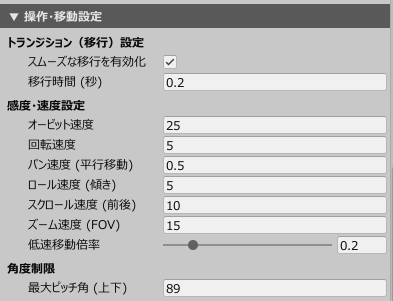
この項目では、AvaCaMのカメラ操作の速さや、Camera切り替え時の動き方を調整できます。
基本的には、初期設定のままで問題ありません。
操作が速すぎる、遅すぎる、Camera切り替え時の動きが気になる場合に調整してください。
キーボードやマウスボタンの変更は、この項目ではなく キーバインド設定 で行います。
トランジション(移行)設定
トランジション設定では、Cameraを切り替えたときの動き方を調整します。
複数Cameraを使う場合、切り替え時に画面が急に変わると見づらいことがあります。
スムーズ移行を使うと、Camera位置や角度がなめらかに切り替わります。
スムーズな移行を有効化
Camera切り替え時のスムーズ移行をON / OFFにします。
| 設定 | 内容 |
|---|---|
| ON | Cameraをなめらかに切り替えます |
| OFF | Cameraをすぐに切り替えます |
初期設定は ON です。
通常はONのままで問題ありません。
移行時間(秒)
Camera切り替えにかかる時間を設定します。
初期値は 0.2秒 です。
| 数値 | 動き |
|---|---|
| 小さい | すばやく切り替わります |
| 大きい | ゆっくり切り替わります |
撮影用として使うだけなら、初期値のままで十分です。
感度・速度設定
感度・速度設定では、カメラ操作の速さを調整します。
基本的には、数値を大きくすると速くなります。
数値を小さくすると、ゆっくり動きます。
操作が難しい場合は、まず速度を少し下げてください。
オービット速度
Pivotを中心にCameraを回り込ませる速さです。
初期値は 25 です。
Pivotモードで、顔や全身を中心に角度を探すときに使います。
| 数値 | 使い心地 |
|---|---|
| 小さい | ゆっくり回り込みます |
| 大きい | 速く回り込みます |
Pivot操作が速すぎる場合は、この値を下げてください。
回転速度
Cameraの向きを変える速さです。
初期値は 5 です。
FreeモードでCameraの向きを調整するときに使います。
| 数値 | 使い心地 |
|---|---|
| 小さい | ゆっくり回転します |
| 大きい | 速く回転します |
顔の角度や目線を細かく合わせたい場合は、少し小さめにすると調整しやすくなります。
パン速度(平行移動)
Cameraを上下左右に動かす速さです。
初期値は 0.5 です。
構図を少しだけ左右にずらしたいときに使います。
| 数値 | 使い心地 |
|---|---|
| 小さい | 細かく位置調整しやすい |
| 大きい | 大きく移動しやすい |
構図調整では、低めの値が使いやすいです。
ロール速度(傾き)
Cameraを左右に傾ける速さです。
初期値は 5 です。
画面を少し斜めにしたいときに使います。
| 数値 | 使い心地 |
|---|---|
| 小さい | ゆっくり傾きます |
| 大きい | 速く傾きます |
ロールは少し変えるだけでも印象が変わります。
速すぎる場合は値を下げてください。
スクロール速度(前後)
マウスホイールでCameraを前後に動かす速さです。
初期値は 10 です。
被写体に近づいたり、離れたりするときに使います。
| 数値 | 使い心地 |
|---|---|
| 小さい | ゆっくり前後移動します |
| 大きい | 速く前後移動します |
Cameraが動きすぎる場合は、この値を下げてください。
ズーム速度(FOV)
FOV変更の速さです。
初期値は 15 です。
FOVは、カメラの見える範囲です。
FOVを変えると、広角寄り・望遠寄りの見え方を調整できます。
| 数値 | 使い心地 |
|---|---|
| 小さい | ゆっくりFOVが変わります |
| 大きい | すばやくFOVが変わります |
顔アップや商品画像など、見え方を細かく調整したい場合は少し小さめがおすすめです。
低速移動倍率
低速移動キーを押している間の操作速度を調整します。
初期値は 0.2 です。
0.2の場合、低速移動キーを押している間は、通常速度の約20%で動きます。
| 数値 | 使い心地 |
|---|---|
| 小さい | よりゆっくり動きます |
| 大きい | 通常操作に近い速さになります |
細かい構図調整をしたい場合に便利です。
迷った場合は、初期値のままで問題ありません。
角度制限
角度制限では、Cameraを上下に回転できる範囲を調整します。
最大ピッチ角(上下)
Cameraの上下回転の限界角度です。
初期値は 89 です。
| 数値 | 内容 |
|---|---|
| 小さい | 上下の回転範囲が狭くなります |
| 大きい | 上下に大きく向けられます |
通常は初期値のままで問題ありません。
特別な理由がなければ変更しなくて大丈夫です。
初期値一覧
操作・移動設定の初期値は次の通りです。
| 項目 | 初期値 |
|---|---|
| スムーズな移行を有効化 | ON |
| 移行時間(秒) | 0.2 |
| オービット速度 | 25 |
| 回転速度 | 5 |
| パン速度(平行移動) | 0.5 |
| ロール速度(傾き) | 5 |
| スクロール速度(前後) | 10 |
| ズーム速度(FOV) | 15 |
| 低速移動倍率 | 0.2 |
| 最大ピッチ角(上下) | 89 |
迷った場合は、この初期値を基準にしてください。
おすすめの調整方法
操作しづらい場合は、次の順番で確認すると分かりやすいです。
- Pivot操作が速い → オービット速度 を下げる
- Camera回転が速い → 回転速度 を下げる
- 平行移動が速い → パン速度 を下げる
- 傾きが速い → ロール速度 を下げる
- 前後移動が速い → スクロール速度 を下げる
- FOV変更が速い → ズーム速度(FOV) を下げる
- 低速操作をもっと遅くしたい → 低速移動倍率 を下げる
一度に大きく変更せず、少しずつ調整するのがおすすめです。
変更するときの注意
数値を大きくしすぎると、Cameraが動きすぎて細かい調整がしにくくなります。
数値を小さくしすぎると、Cameraの移動に時間がかかります。
まずは初期値のまま使い、気になる項目だけ少し変更してください。
Playモード中の変更について
Playモード中に操作・移動設定を変更した場合、Playモード終了時に元に戻ります。
設定を残したい場合は、Playモードを停止した状態で変更してください。
設定を初期値に戻したい場合
設定が分からなくなった場合は、システムメンテナンスのリセット機能で初期値に戻せます。
リセットすると、UI、操作、撮影、システム設定などが初期値に戻ります。
登録済みのCameraやPivotは削除されません。
キーバインド設定
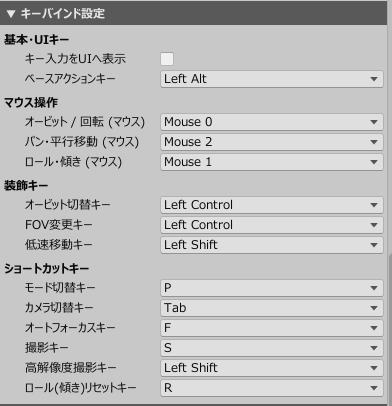
この章では、AvaCaMの操作キーを変更する方法を説明します。
たとえば、カメラ回転、平行移動、スクリーンショット撮影などに使うキーを変更できます。
基本・UIキー
キー入力をUIへ表示
※テキストオーバーレイ表示がONの必要あり
ONにするとPlayモード中の画面下部にキー入力が表示されます
正しくキーバインドが設定されているか確認に便利です
ベースアクションキー
AvaCaMはこのベースアクションキー+カメラ操作のキーでカメラを調整する仕様です
ベースアクションキーを押しながら操作するのが基本となるので押しやすいキーにしてください
マウス操作
オービット/回転(回り込むカメラの挙動、カメラの向きを変える回転、回り込むカメラのオービット共通です)
パン・平行移動(カメラそのものを上下左右に移動する挙動です)
ロール・傾き(カメラを斜めに回転させます)
装飾キー
初期値は左Ctrlキーでカメラの挙動を切替え、
左Shiftキーで移動速度の低下です
速度低下の割合は操作・移動設定の中の感度・速度設定の中の低速移動倍率で設定できます
オービット切り替えキー
FOV切り替えキー
低速移動キー
装飾キー
※注意:ペンタブレットによる操作(ペン入力)には対応しておりません。マウス操作をご利用ください。」
キーを変更する方法
キーを変更したい場合は、AvaCaM管理ウィンドウの キーバインド設定 を開きます。
変更したい項目を選び、使いたいキーに変更してください。
操作キーを変更した後は、GameView上の操作説明UIにも現在のキー設定が反映されます。
変更時の注意
他のUnity操作や、他のツールと同じキーを使うと、操作が分かりにくくなる場合があります。
特に理由がなければ、まずは初期設定のまま使うことをおすすめします。
キー操作が反応しない場合は、GameViewをクリックしてアクティブにしてから操作してください。
キー入力をUIへ表示をONにすると入力キーが表示されるので便利です
Playモード中に変更すると停止した時にキーが戻るのは仕様です
AvaCaMの詳細な解説@@@@@@@@@@@@@
AvatarCameraManagerのフォルダ構成について
AvatarCameraManager.Prefabファイルについて
親オブジェクトの名前はAvatarCameraManager
スクリプトが貼っている全ての親オブジェクトです
inspectorのTransformが0.0.0であることを推奨します
※正確には親オブジェクトを移動させると子供のカメラの位置も移動するからです
JSONファイルはワールド座標を基準に記録、再現しています
親オブジェクトを移動させてしまってもJSONファイルを読み込みを行うとカメラは記録された場所に移動します
Cameras
AvaCaMで自動生成されたカメラオブジェクトがこのオブジェクトの子供にできます
階層と名前を参照しているのでこのCamerasそのものは変更しないでください
01Camera
AVaCaMで管理されているカメラです
最初の半角英数の数字2文字01~99までを判定して自動割り当てを行います
自動判定が必要ない場合は自由に名前を変えても問題ありません
同じ番号の場合はhierarchy上で上にあるオブジェクトが割り当てられます
03B Camera ⇐このカメラがNo3に自動割り当てされます
03A Camera
PivotTargets
AvaCaMで自動生成されたブジェクト(Pivot)がこのオブジェクトの子供にできます
階層と名前を参照しているのでこのPivotTargetsそのものは変更しないでください
Pivotについて
自動生成、自動割り当てが必要な場合はPivotTargetsの子供であることを維持してください
自動生成、自動割り当て必用ない場合はhierarchyで自由に移動させることができます
※例としてアバターのHeadの子供に設定して常に顔専用のカメラ&ピボットにする
Pivotの子供のCubeについて
pivotの位置が見にくい場合にONにして親のPivot(透明オブジェクト)の位置調整の目印にしてください
問題無ければ削除してもかまいません
サポート対応について
サポートは、購入履歴を確認できる購入者様を対象としています。
対応言語は 日本語のみ です。
機械翻訳でも可能ですが正確に対応できないことがあります
個別環境、他アセットとの組み合わせ、改変後のトラブルについては、可能な範囲での対応となります。
発生している問題の内容、Unityのバージョン、Consoleのエラー内容、操作手順などをできるだけ具体的にお知らせください。

コメント